
ตกลงความหมายของตัวเลขก่อนวางกราฟ
ให้ทีมตกลงว่ายอดขายรวมจากดีลที่ปิดแล้วหรือทุกดีล วันที่อ้างอิงคือวันที่สร้างหรือวันที่ปิด และรายการที่ยกเลิกนับหรือไม่ หากนิยามต่างกัน ตัวเลขที่คำนวณถูกต้องก็ยังทำให้ทีมเข้าใจไม่ตรงกัน
เลือก Table และขอบเขต Record ที่ต้องรวม เริ่มจากตัวชี้วัดเดียว แล้วเทียบกับการรวมข้อมูลในตารางด้วยตัวเองก่อนทำ Dashboard หลาย widget
คู่มืออ้างอิง: NocoDB Official Docs · EN
เลือก widget ให้ตรงกับคำถาม
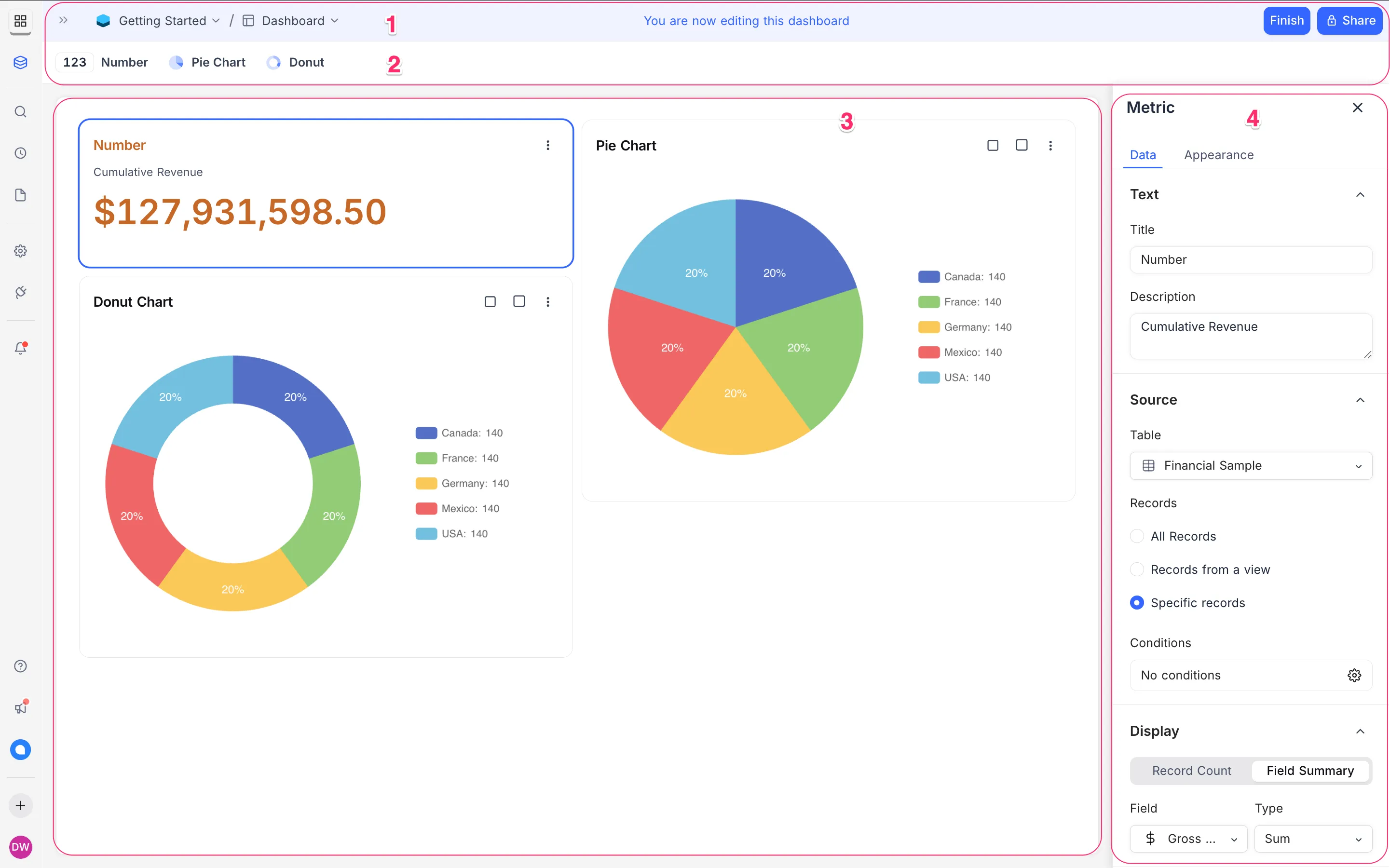
Number ใช้แสดงยอดหรือจำนวน Pie กับ Donut ใช้แสดงสัดส่วน และ Bar กับ Line เหมาะกับการเปรียบเทียบหมวดหรือแนวโน้มตามข้อมูลที่กำหนด ใช้ Text บอกนิยามและช่วงเวลาของรายงานให้คนอ่านเข้าใจ
เมื่อรุ่นที่ใช้รองรับ Dashboard เลือก Create New → Dashboard ตั้งชื่อและเลือก Create Dashboard จากนั้นเข้า Edit Dashboard เพื่อเพิ่ม widget และกำหนดข้อมูลต้นทาง
คู่มืออ้างอิง: NocoDB Official Docs · EN
ตรวจยอดและสิทธิ์ก่อนแชร์
ลองเพิ่ม Record ที่ควรนับหนึ่งรายการ แล้วตรวจว่าตัวเลขเปลี่ยนตามสูตร จากนั้นเพิ่มรายการที่ไม่ควรนับ เพื่อยืนยันว่าขอบเขตรายงานถูกต้อง
การเปิด Enable Public Viewing ทำให้ผู้มีลิงก์ดู Dashboard ได้โดยไม่ต้องมีบัญชีตามเอกสารต้นทาง ตรวจข้อมูลที่แสดงและรูปแบบการเข้าถึงก่อนแชร์ ฟีเจอร์และตัวเลือกอาจต่างกันในระบบของทีม
คู่มืออ้างอิง: NocoDB Official Docs · EN
