
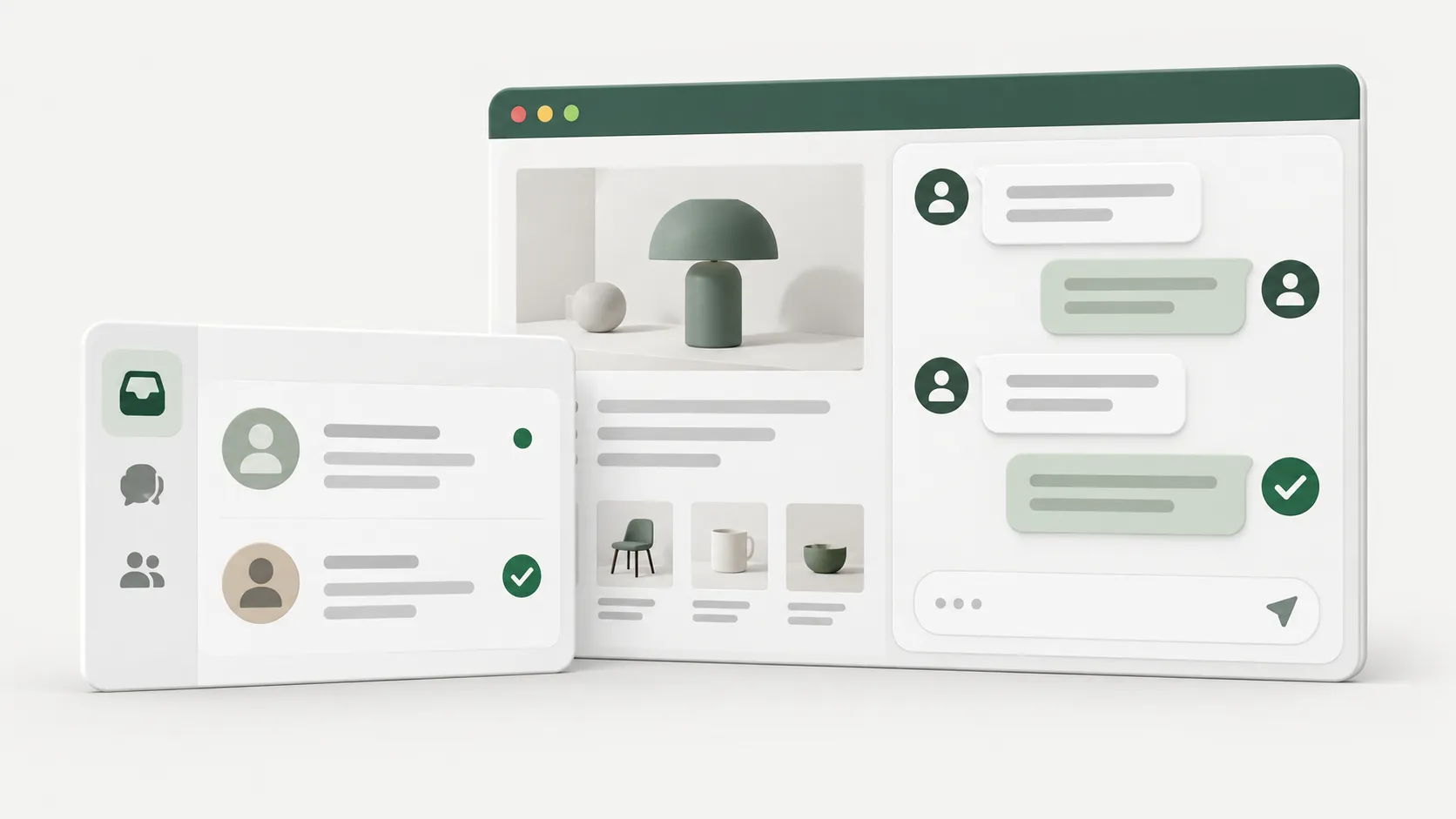
01 — Chatwoot คืออะไร และช่วยทีมได้อย่างไร
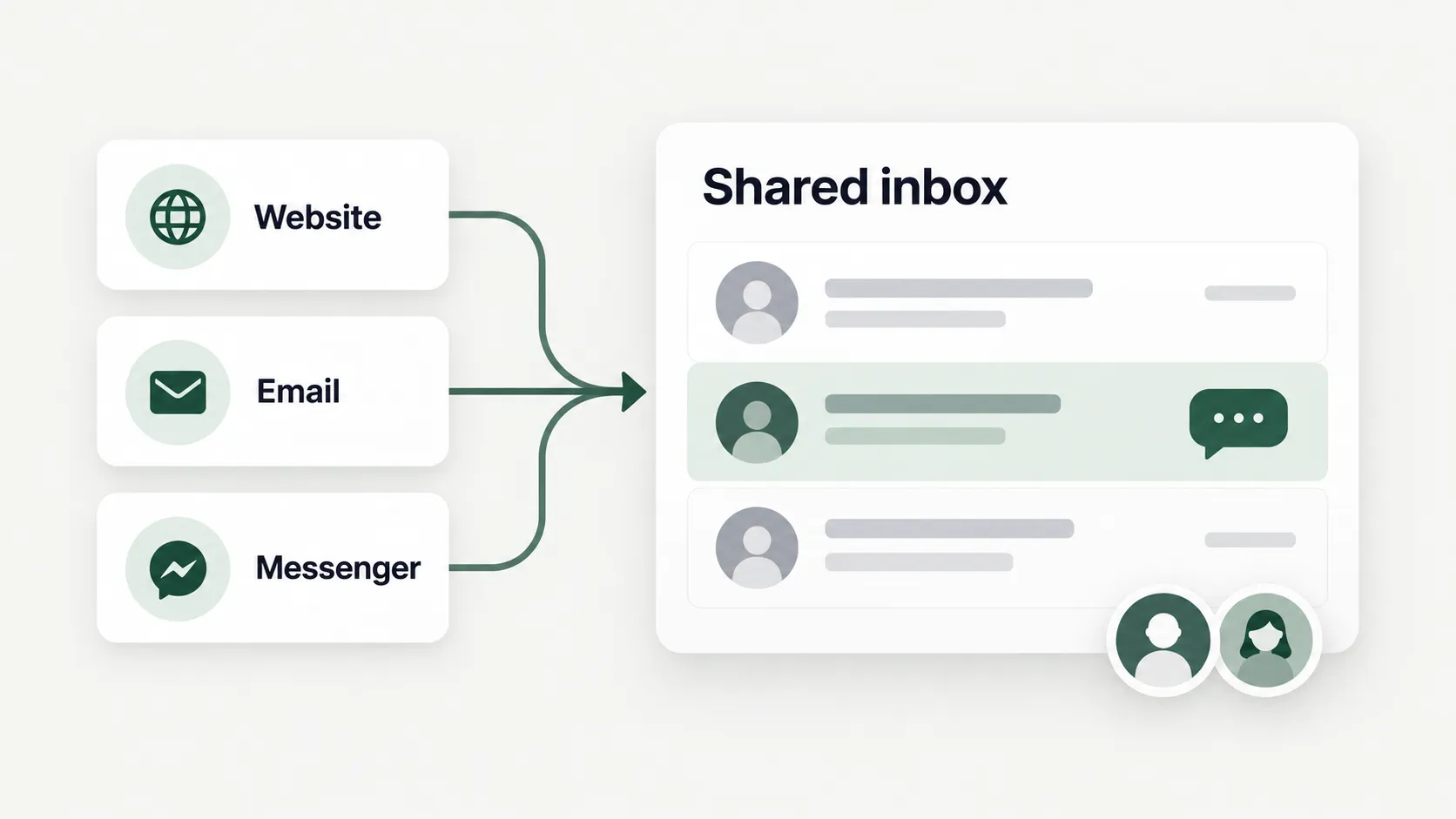
Chatwoot คือระบบดูแลบทสนทนาลูกค้าที่ให้ทีมทำงานร่วมกันในหน้าจอเดียว เมื่อเชื่อมต่อช่องทาง เช่น แชทบนเว็บไซต์ อีเมล หรือ Facebook Messenger แล้ว ข้อความจะเข้ามาเป็นบทสนทนาในระบบ ทีมจึงอ่านประวัติ ตอบกลับ และมอบหมายคนรับผิดชอบได้จากที่เดียว
ลองนึกถึงร้านที่มีแอดมินสองคน ลูกค้าทักมาถามสินค้า คนแรกตอบข้อมูลและรับเรื่องไว้ เมื่อเปลี่ยนกะ คนที่สองเปิดประวัติต่อได้โดยไม่ต้องให้ลูกค้าเล่าใหม่ ประโยชน์หลักจึงอยู่ที่การเห็นงานร่วมกันและรู้ว่าใครกำลังดูแลเรื่องไหน
ก่อนลงมือ จำคำหลักสี่คำนี้ไว้ ส่วนระบบตอบอัตโนมัติและ AI ค่อยต่อยอดหลังจากทีมรับและตอบแชทได้คล่องแล้ว
- Channel = ประเภทช่องทาง เช่น Website หรือ Email
- Inbox = กล่องข้อความของช่องทางที่เชื่อมแล้ว เช่น “แชทเว็บไซต์ร้าน”
- Conversation = บทสนทนาหรือเรื่องที่กำลังคุยกับลูกค้า
- Agent = คนในทีมที่รับผิดชอบตอบลูกค้า
คู่มืออ้างอิง: Chatwoot — Channels and inboxes
02 — เตรียมบัญชีและชวนทีมเข้ามาทำงาน
เริ่มจากบัญชี Chatwoot ที่เข้าใช้งานได้ หากใช้ Chatwoot Cloud ให้สมัครและยืนยันอีเมลตามขั้นตอน หากองค์กรมีระบบที่ติดตั้งเองอยู่แล้ว ให้ใช้ URL และคำเชิญที่ผู้ดูแลส่งให้ บทความนี้เริ่มจากระบบที่พร้อมใช้งาน ไม่ครอบคลุมการติดตั้งเซิร์ฟเวอร์
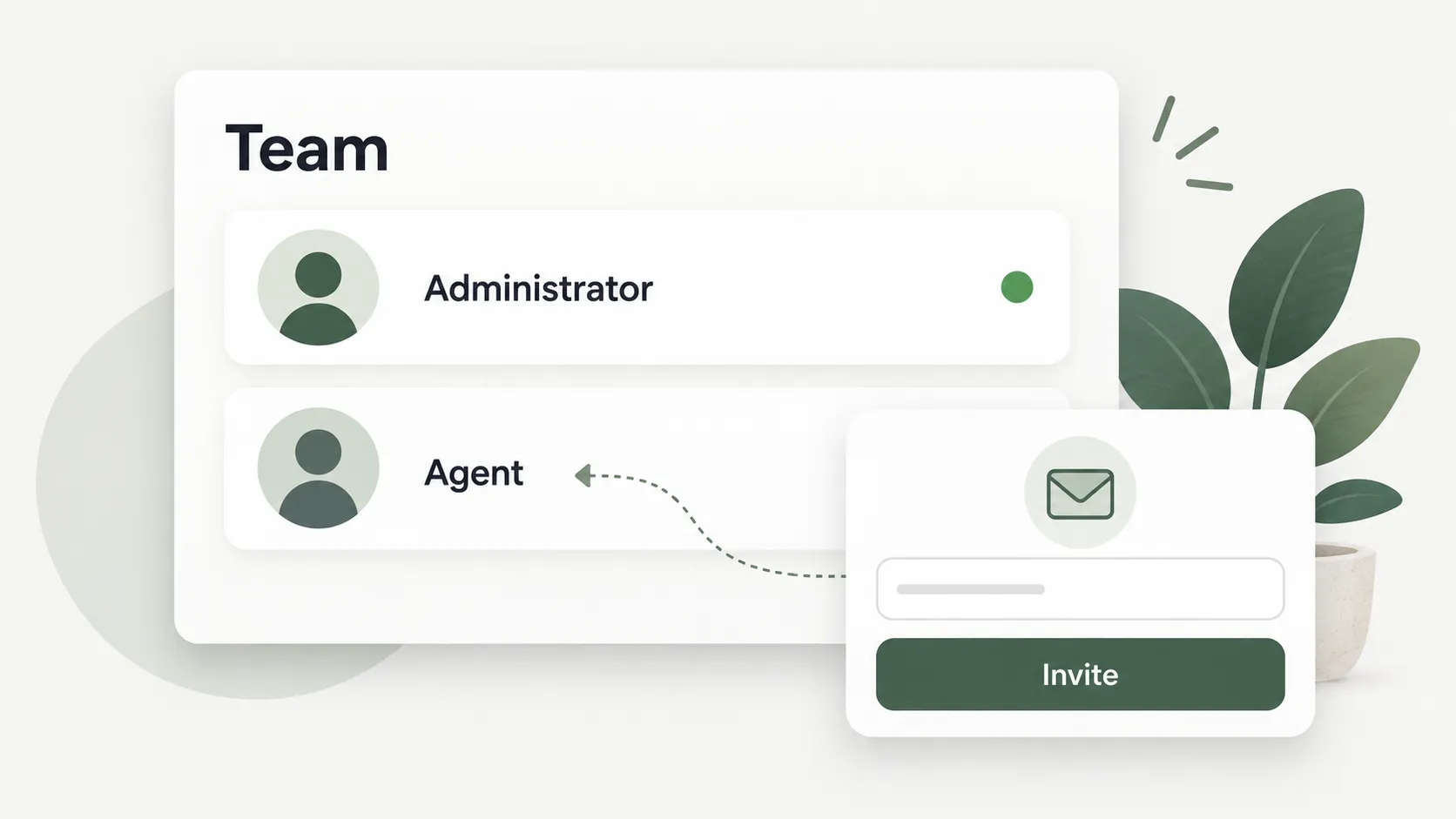
เตรียมอีเมลของคนที่จะตอบแชท และสิทธิ์แก้ไขเว็บไซต์สำหรับขั้นตอนถัดไป ใช้บัญชี Administrator ตั้งค่าช่องทางและเชิญสมาชิก ส่วนคนที่ทำหน้าที่ตอบลูกค้าให้เริ่มจากบทบาท Agent ชื่อเมนูอาจต่างเล็กน้อยตามภาษาและเวอร์ชันที่ใช้
- เข้าสู่ระบบและเลือกบัญชีของธุรกิจให้ถูกต้อง ตั้งชื่อและรูปโปรไฟล์ที่ลูกค้าจำได้
- ไปที่ Settings → Agents แล้วเลือกเพิ่ม Agent กรอกชื่อ อีเมล และบทบาทของเพื่อนร่วมทีม จากนั้นส่งคำเชิญ
- ให้สมาชิกเปิดอีเมล ตอบรับคำเชิญ และทดลองเข้าสู่ระบบด้วยบัญชีของตัวเอง หากทำคนเดียว ให้ใช้บัญชีตัวเองทดลองก่อนได้
- ตกลงกันว่าใครรับเรื่องช่วงไหน และเรื่องแบบใดต้องส่งต่อ ก่อนเริ่มเปิดรับแชทจริง
- จบขั้นตอนนี้: ผู้ดูแลเข้า Settings ได้ และคนที่จะตอบแชทเข้าสู่ระบบได้แล้ว
- การเป็นสมาชิกบัญชียังไม่เท่ากับเข้าถึงทุก Inbox ต้องเพิ่มผู้ตอบลงใน Inbox ที่จะสร้างด้วย
คู่มืออ้างอิง: Chatwoot — Invite agents and manage your support team
03 — สร้าง Inbox และติดแชทบนเว็บไซต์
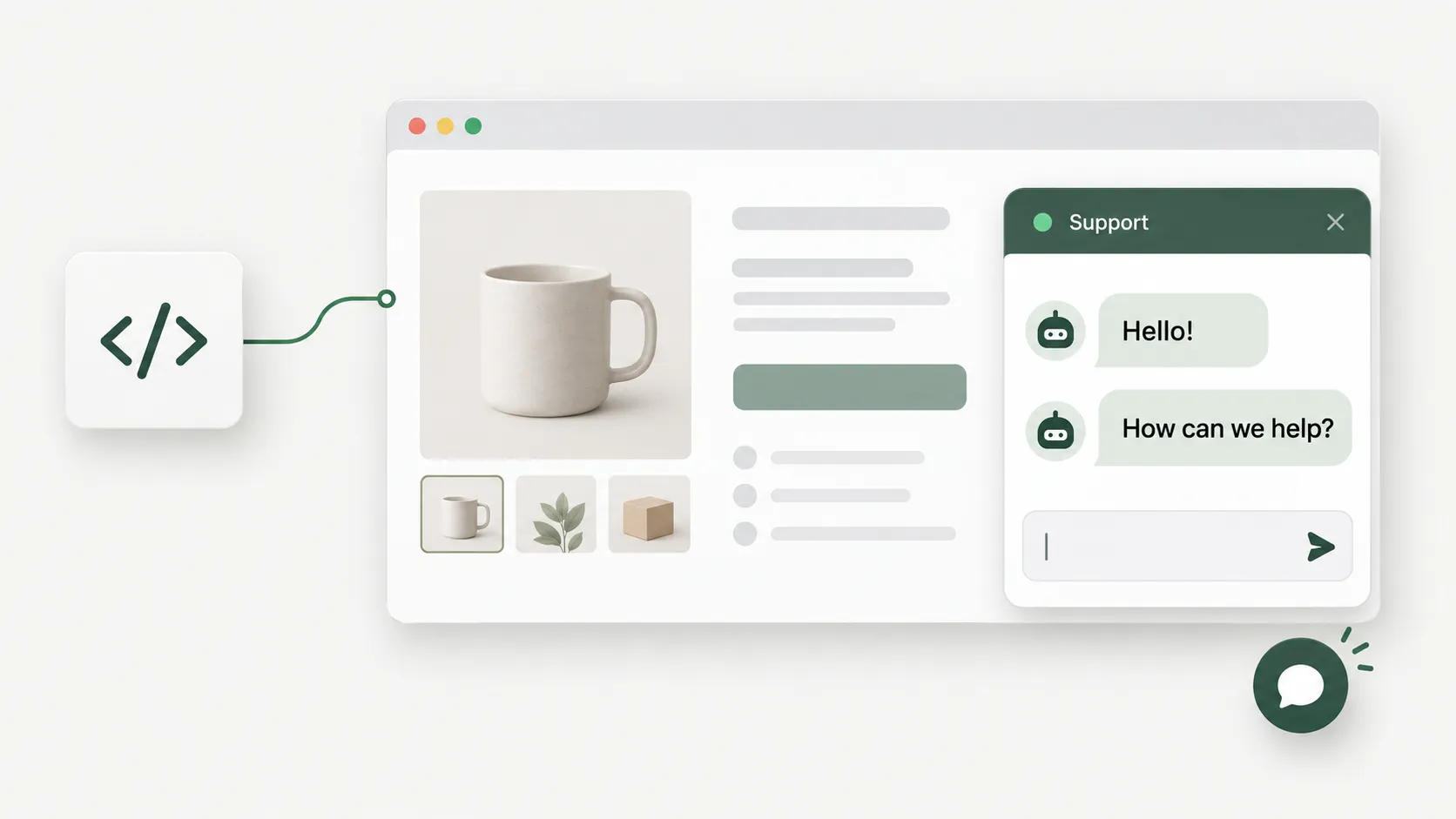
ในคู่มือนี้เราจะใช้ Website เป็นช่องทางแรก เพื่อทดลองทั้งฝั่งลูกค้าและฝั่งทีมได้ด้วยตัวเอง เป้าหมายคือให้ลูกค้ากดปุ่มแชทบนเว็บแล้วส่งข้อความเข้ามาถึง Inbox ของเรา
หากคุณไม่ได้เป็นคนแก้เว็บไซต์ ให้ส่งโค้ดติดตั้งที่ Chatwoot สร้างให้ผู้ดูแลเว็บดำเนินการ ส่วนแพลตฟอร์มที่มีช่องใส่สคริปต์หรือปลั๊กอิน ให้ติดตั้งตามวิธีของแพลตฟอร์มนั้น
- ไปที่ Settings → Inboxes → Add Inbox แล้วเลือก Website
- ตั้งชื่อให้รู้ว่ารับข้อความจากที่ไหน เช่น “เว็บไซต์ร้าน” กรอก URL เว็บไซต์ เลือกสี และเขียนข้อความต้อนรับให้ตรงกับธุรกิจ
- เพิ่ม Agent ที่จะตอบแชทลงใน Inbox รวมถึงตัวคุณเองด้วยหากจะใช้บัญชีนี้ทดสอบตอบ
- คัดลอกสคริปต์ติดตั้งที่ระบบสร้างให้ครบทั้งชุด วางในเว็บไซต์ก่อนแท็กปิด </body> แล้วเผยแพร่การแก้ไขเว็บไซต์
- เปิดเว็บไซต์ในหน้าต่างไม่ระบุตัวตน กดปุ่มแชท และส่งข้อความ “ทดสอบสอบถามสินค้า” จากนั้นกลับไปดู Inbox ใน Chatwoot
- จบขั้นตอนนี้: เห็นปุ่มแชทบนเว็บ และข้อความทดสอบเข้ามาเป็นบทสนทนาใน Inbox
- ถ้าไม่เห็นปุ่มแชท ให้ตรวจว่าใช้สคริปต์ของ Inbox นี้และเว็บไซต์แสดงการแก้ไขล่าสุดแล้ว ถ้าทีมไม่เห็น Inbox ให้ตรวจรายชื่อผู้ร่วมดูแลใน Inbox
คู่มืออ้างอิง: Chatwoot — Website live chat settings
04 — ตอบแชท มอบหมายงาน และปิดบทสนทนา
เมื่อข้อความเข้า ให้เริ่มจากอ่านประวัติและดูผู้รับผิดชอบก่อนตอบ ตัวอย่างนี้สมมติว่าลูกค้าถามเรื่องสินค้า แล้วต้องให้เพื่อนร่วมทีมตรวจสต็อกต่อ เราจะใช้บทสนทนาเดียวเก็บทั้งข้อความที่ส่งหาลูกค้าและบันทึกสำหรับทีม
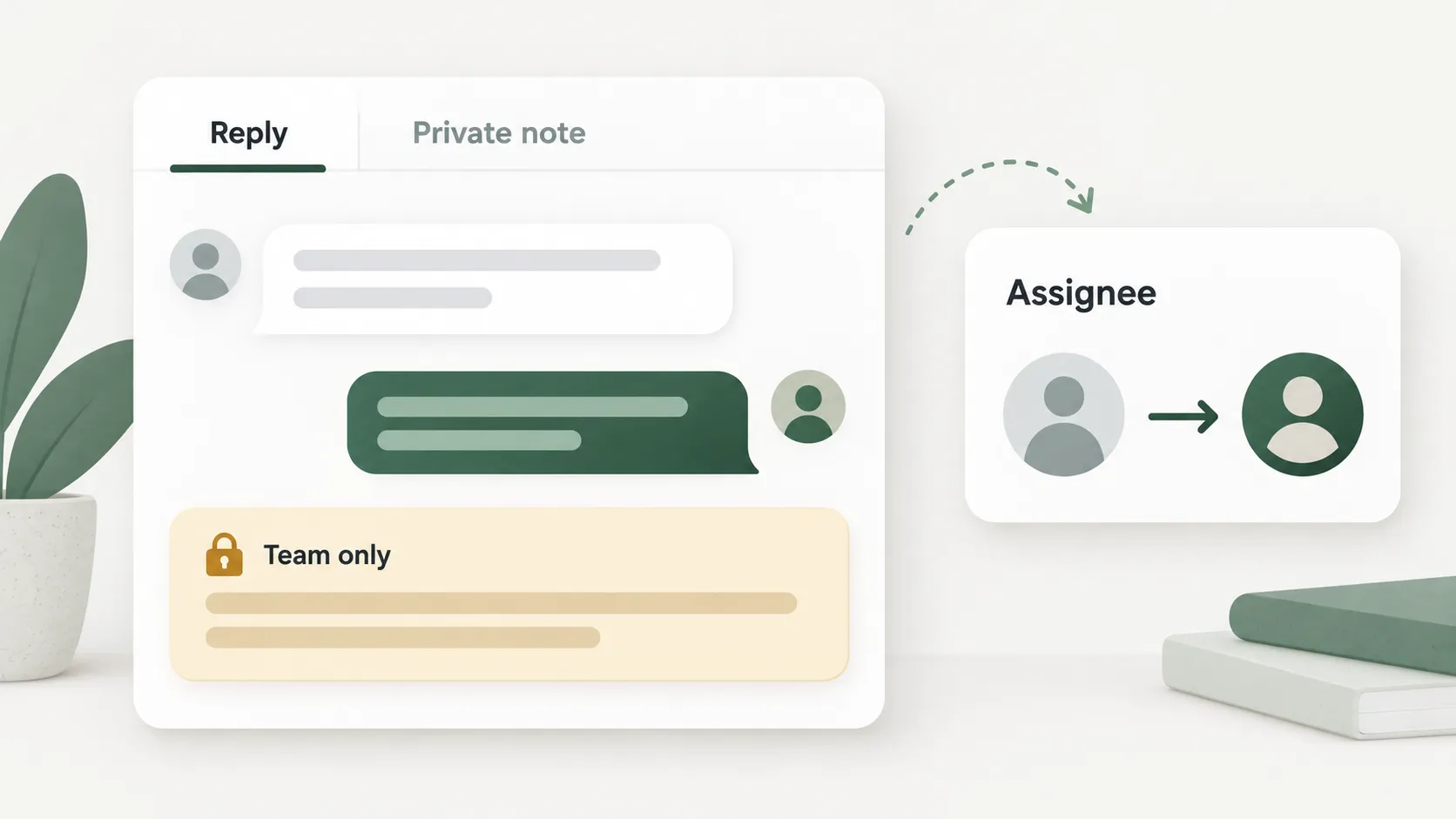
แยก Reply กับ Private note ให้ชัดเจน: Reply ส่งให้ลูกค้า ส่วน Private note เป็นบันทึกภายในทีม ก่อนส่งทุกครั้งให้ดูว่าช่องพิมพ์อยู่ในโหมดไหน
- เปิด Conversations เลือกบทสนทนาทดสอบ แล้วกำหนด Assignee เป็นตัวคุณเองเพื่อระบุผู้รับผิดชอบ
- เลือก Reply พิมพ์ “สวัสดีค่ะ สนใจสินค้ารุ่นไหนคะ” แล้วส่ง กลับไปดูหน้าต่างเว็บไซต์ว่าลูกค้าเห็นคำตอบจริง
- เปลี่ยนเป็น Private note เขียน “ลูกค้าสนใจรุ่น A รบกวนตรวจสต็อกก่อนยืนยัน” และใช้ @ เลือกเพื่อนร่วมทีมที่ต้องการแจ้ง
- ถ้าจะให้เพื่อนรับช่วงต่อ ให้เปลี่ยน Assignee เป็นคนนั้นด้วย การ @ แจ้งเตือนกับการมอบหมายผู้รับผิดชอบเป็นคนละอย่าง
- เมื่อให้ข้อมูลครบและเรื่องจบแล้ว กด Resolve หากยังรอข้อมูล ให้คงเป็น Open หรือใช้ Snooze พร้อมกำหนดเวลาที่จะกลับมาติดตาม
คู่มืออ้างอิง: Chatwoot — Mastering core features
05 — เตรียมคำตอบที่ใช้บ่อย แล้วซ้อมรับลูกค้าหนึ่งเคส
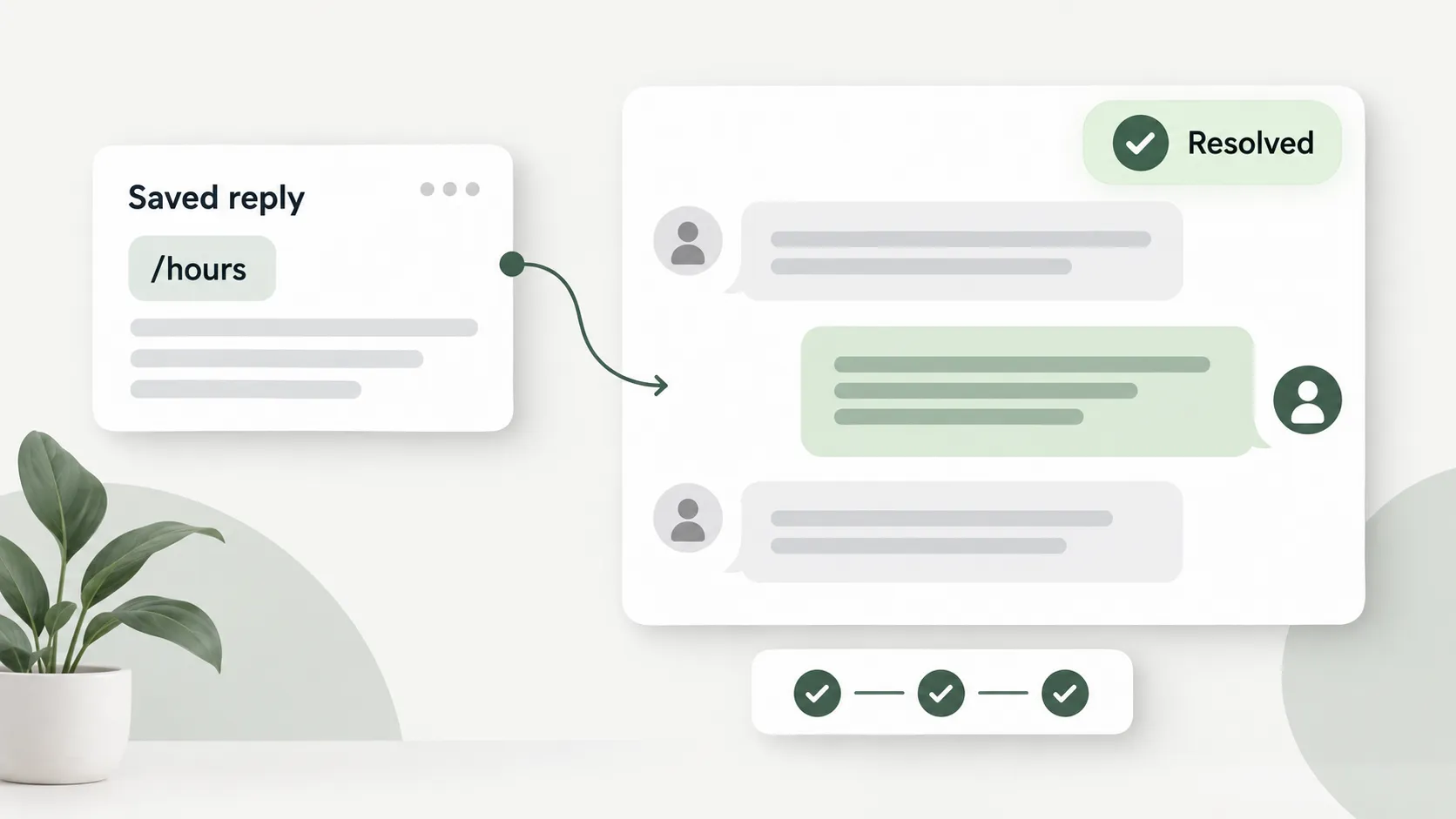
ก่อนให้ทีมใช้ทุกวัน ลองเตรียมคำตอบสำหรับคำถามที่เจอซ้ำ เช่น เวลาทำการหรือข้อมูลที่ต้องขอจากลูกค้า Canned Responses ช่วยเรียกข้อความเดิมมาแก้และส่งได้เร็วขึ้น โดยผู้ตอบยังเป็นคนตรวจข้อความและกดส่งเอง
ไปที่ Settings → Canned Responses → Add canned response ตั้ง Short Code เป็น “hours” และใส่เวลาทำการจริงของธุรกิจ เมื่อกลับมาหน้าบทสนทนา ให้พิมพ์ / แล้วเลือกคำตอบที่บันทึกไว้ ตรวจให้ตรงกับคำถามก่อนส่ง
จากนั้นให้คนหนึ่งเล่นเป็นลูกค้า อีกคนเป็นผู้ตอบ โดยใช้โจทย์สมมติว่า “ร้านเปิดกี่โมง และมีสินค้ารุ่น A ไหม” ทำรายการด้านล่างให้ครบ ถ้าทำคนเดียว ให้แยกหน้าต่างลูกค้ากับหน้าต่าง Chatwoot
- ฝั่งลูกค้าส่งข้อความจากเว็บไซต์ และทีมเห็นข้อความใน Inbox ที่ถูกต้อง
- ผู้ตอบรับมอบหมายเคส เรียกคำตอบ hours มาใช้ และลูกค้าเห็นข้อความตอบกลับ
- ผู้ตอบใส่ Private note ว่าต้องตรวจสต็อก และฝั่งลูกค้าไม่เห็นบันทึกนั้น
- ถ้ามีเพื่อนร่วมทีม ให้ทดลองส่งต่อผู้รับผิดชอบและให้เพื่อนตอบต่อจากประวัติเดิม
- ส่งคำตอบสรุปให้ลูกค้า กด Resolve และลองค้นบทสนทนาที่ปิดแล้วกลับมาอ่าน
คู่มืออ้างอิง: Chatwoot — Canned Responses
