
เลือก Sync ให้ตรงกับแหล่งข้อมูล
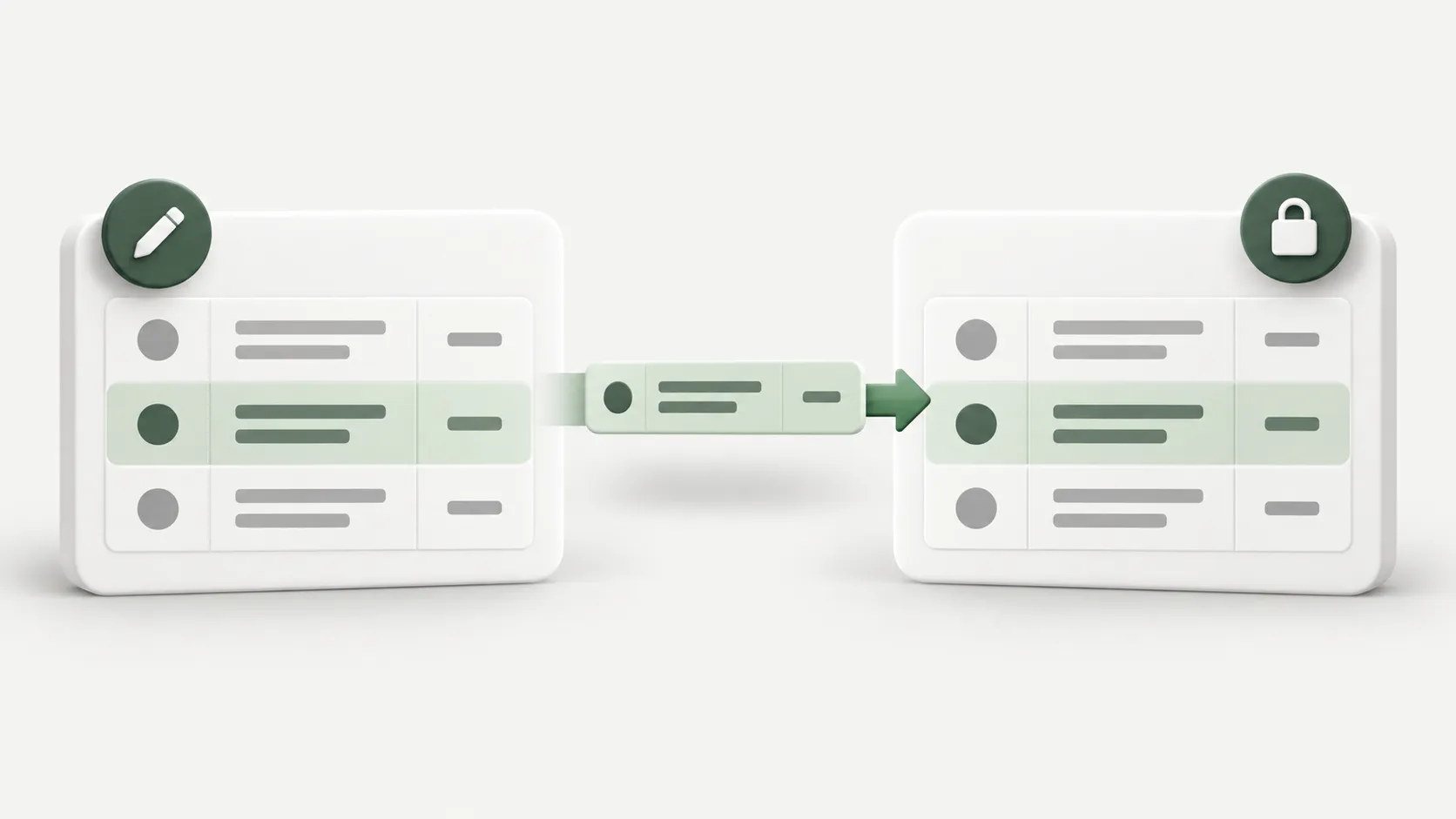
NocoDB Sync ใช้สะท้อน Grid View จาก Base หนึ่งมาเป็นตารางที่อ่านอย่างเดียวในอีก Base ส่วน App Sync ใช้รับข้อมูลจากบริการภายนอก เช่น ระบบจัดการงานหรือปฏิทิน ตามแหล่งที่รุ่นของระบบรองรับ
กำหนดให้ชัดว่าข้อมูลใดแก้ที่ต้นทาง และข้อมูลใดทีมจะเพิ่มใน Base ปลายทาง Field ที่ซิงก์มาเป็นข้อมูลสะท้อนต้นทาง การเปลี่ยนค่าจึงต้องทำที่แหล่งต้นฉบับ
คู่มืออ้างอิง: NocoDB Official Docs · EN
สร้างตารางสำเนาที่ Base ปลายทาง
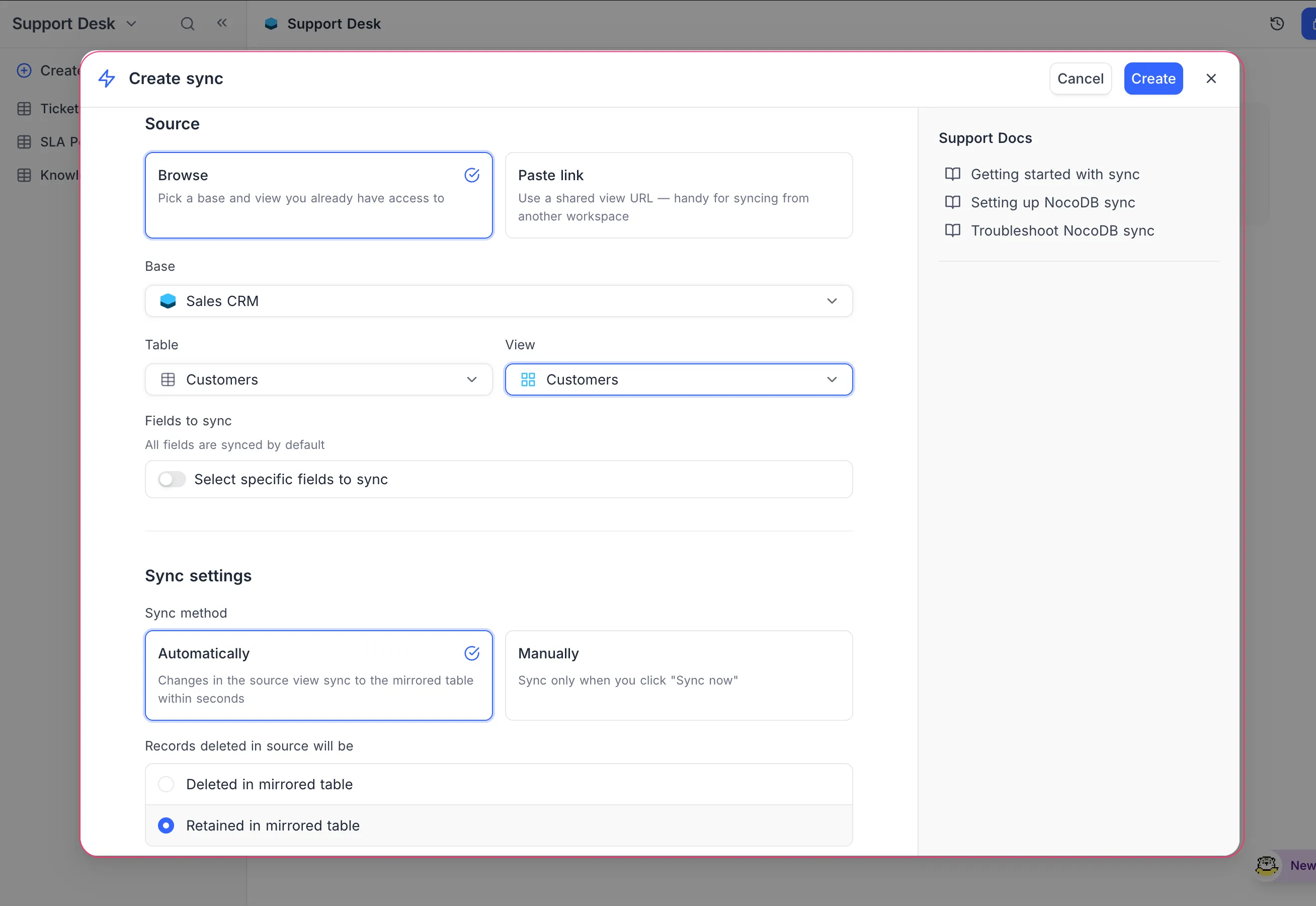
ที่ Base ปลายทาง เลือก + Create New → Sync → NocoDB Sync ตั้งชื่อ แล้วเลือกต้นทางผ่าน Browse หรือ Paste link โดยต้นทางต้องเป็น Grid View ที่เปิด Allow sync
ตรวจ Field ที่นำเข้ามา วิธีอัปเดต และพฤติกรรมเมื่อข้อมูลหายจากต้นทาง ระบบอาจอัปเดตอัตโนมัติหรือให้กด Sync now ตามรุ่นที่ใช้ เลือกเก็บหรือลบรายการที่หายไปให้ตรงกับวิธีทำงานของทีม
คู่มืออ้างอิง: NocoDB Official Docs · EN
ทดสอบการเปลี่ยนและการหายไปของข้อมูล
เพิ่ม Record ตัวอย่างที่ต้นทาง ตรวจว่าปลายทางได้รับ จากนั้นแก้ค่าและตรวจว่ามีการอัปเดตตามวิธีที่เลือก การทดสอบนี้ควรใช้ข้อมูลทดลองที่ทั้งสองทีมรู้จัก
ลองให้รายการหลุดจาก Filter ของ View ต้นทางด้วย เพราะเอกสารถือว่า Record ที่ถูกกรองออกอาจเป็นรายการที่หายจากต้นทางเช่นกัน ตรวจว่าปลายทางคงหรือลบรายการตามที่ตั้งใจ
คู่มืออ้างอิง: NocoDB Official Docs · EN
