
การรับรองสำหรับบริการเดียว OAuth2 การรับรอง Google ใช้การรับรองเหล่านี้เพื่อรับรองกับ Google ใน n8n
ในเอกสารนี้มีคำแนะนำในการสร้างการรับรองของ Google สำหรับบริการเดียว พวกเขายังสามารถใช้ได้ในฐานะ วิดีโอ .
ข้อกำหนดเบื้องต้น
- สร้างก Google โคลน บัญชี
การจัดการ OAuth2
n8n ผู้ใช้ Cloud สามารถใช้ Managed OAuth2 สำหรับ nodes ต่อไปนี้:
- Google Calendar
- Google Calendar Trigger
- Google Chat
- Google Contacts
- Google Docs
- Google Drive
- Google Drive Trigger
- Gmail
- Gmail Trigger
- Google Sheets
- Google Sheets Trigger
- Google Slides
- Google Tasks
- YouTube
หากต้องการใช้ Managed OAuth2 คลิก Sign in with Google ในหน้าจอการรับรอง คุณไม่จำเป็นต้องตั้งค่าอื่น ๆ ใน Google Cloud Console หรือที่อื่น ๆ
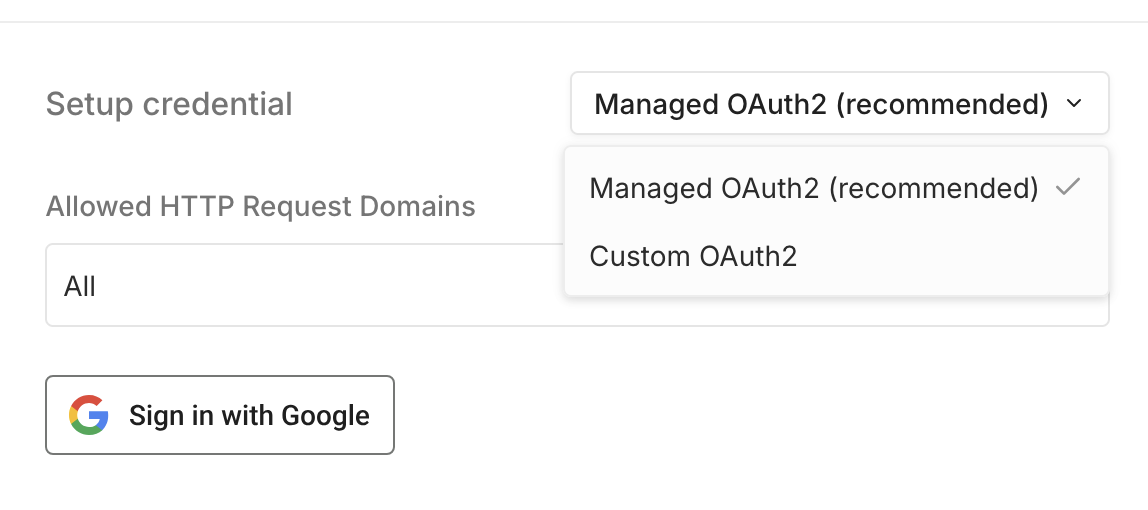
หากคุณต้องการใช้ Custom OAuth2 ใช้ dropdown เพื่อเปลี่ยนประเภทการรับรอง
ปรับแต่ง OAuth2
การจัดการ OAuth2 ไม่สามารถใช้ได้สำหรับผู้ใช้ n8n ที่โฮสต์ด้วยตนเองหรือสำหรับคิวส์ Google ที่ไม่ได้ระบุไว้ ขึ้นไป คุณต้องสร้างใบรับรองบริการ OAuth2 ที่กำหนดเอง ซึ่งหมายความว่าคุณจะสร้างแอปใน Google Cloud Console และเชื่อมต่อกับ n8n ด้วย ID ของลูกค้าและ Client Secret
อื่น ๆ ของเอกสารนี้ครอบคลุมกระบวนการทั้งหมด
ติดตั้ง Custom OAuth2
ทำตามขั้นตอนห้าเพื่อเชื่อมต่อการรับรอง n8n ของคุณกับบริการ Google:
- สร้างโครงการ Google Cloud Console .
- อนุญาต APIs .
- การตั้งค่าหน้าจอความยินยอม OAuth ของคุณ .
- สร้างใบรับรองของลูกค้า Google OAuth ของคุณ .
- เสร็จสิ้นการรับรอง n8n ของคุณ .
สร้างโครงการ Google Cloud Console (Create a Google Cloud Console project)
ก่อนอื่นสร้างโครงการ Google Cloud Console หากคุณมีโครงการแล้วคลิกที่ ส่วนต่อไป :
ลงชื่อเข้าสู่ระบบของคุณ Google Cloud Console ใช้ใบรับรอง Google ของคุณ
ในเมนูด้านบนเลือกโครงการ dropdown ในการนำทางด้านบนและเลือก โครงการใหม่ (New project) หรือไปโดยตรงไปยัง โครงการใหม่ หน้า
ป้อนก ชื่อโครงการ (Project name) และเลือกตำแหน่ง ( Organization และ / หรือ หลักทรัพย์ (Parent resource) ) สำหรับโครงการของคุณ
เลือก Create.
ตรวจสอบการนำทางด้านบนและตรวจสอบให้แน่ใจว่าโครงการ dropdown ได้เลือกโครงการของคุณ หากไม่เลือกโครงการที่คุณสร้างได้

ตรวจสอบการดาวน์โหลดโครงการในการนำทาง Google Cloud ด้านบน
Enable APIs
ด้วยการสร้างโครงการของคุณคุณจะเปิดใช้งาน API ที่คุณต้องการเข้าถึง:
การเข้าถึงของคุณ Google Cloud Console - ร้านค้า ให้แน่ใจว่าคุณอยู่ในโครงการที่ถูกต้อง
ตรวจสอบการดาวน์โหลดโครงการในการนำทาง Google Cloud ด้านบน
ไปที่ API และบริการ > ไลบรารี (APIs & Services > Library).
ค้นหาและเลือก API(s) ที่คุณต้องการเปิดใช้งาน ตัวอย่างเช่นสำหรับ node Gmail ค้นหาและเปิดใช้งาน API Gmail
การบูรณาการบางอย่างต้องใช้ API อื่น ๆ หรือต้องขอเข้าถึง:
- Google มุมมอง: กรุณาเข้าถึง API .
- Google Ads: รับ A ผู้พัฒนา Token .
Google Drive API ที่จำเป็น (Google Drive API required)
การบูรณาการต่อไปนี้ต้องใช้ API ของ Google Drive เช่นเดียวกับ API ของตัวเอง:
- Google เอกสาร
- Google ชีต
- Google สไลด์
Google Vertex AI API
นอกเหนือจาก Vertex AI API คุณยังต้องเปิดใช้งาน API ของ Cloud Resource Manager .
เลือก ENABLE.
การตั้งค่าหน้าจอความยินยอม OAuth ของคุณ (Configure your OAuth consent screen)
หากคุณไม่ได้ใช้ OAuth ในโครงการ Google Cloud ของคุณก่อนหน้านี้คุณจะต้อง การกำหนดค่าหน้าจอความยินยอมของ OAuth :
การเข้าถึงของคุณ Google Cloud Console - ร้านค้า ให้แน่ใจว่าคุณอยู่ในโครงการที่ถูกต้อง

ตรวจสอบการดาวน์โหลดโครงการในการนำทาง Google Cloud ด้านบน
เปิดเมนูการนำทางด้านซ้ายและไปที่ API และบริการ > หน้าจอความยินยอมของ OAuth (APIs & Services > OAuth consent screen) Google จะนำคุณไปยัง Google Auth Platform Overview Page
เลือก เริ่มต้นเลย (Get started) บน Overview แท็บเพื่อเริ่มต้นการกำหนดค่าความยินยอมของ OAuth
ป้อน App name และ อีเมลการสนับสนุนผู้ใช้ (User support email) รวมไว้ในหน้าจอ Oauth. เลือก Next เพื่อดำเนินการ
สำหรับ Audience ให้เลือก Internal สำหรับการเข้าถึงผู้ใช้ภายในพื้นที่ทำงานของ Google ขององค์กรของคุณหรือ External สำหรับผู้ใช้ใด ๆ ที่มีบัญชี Google. คำอธิบายถึง Google ประเภทผู้ใช้เอกสาร สำหรับข้อมูลเพิ่มเติมเกี่ยวกับประเภทผู้ใช้ เลือก Next เพื่อดำเนินการ
โหมดการทดสอบและผู้ใช้ทดสอบ (Testing mode and test users)
หากคุณเลือก External , แอปของคุณจะเริ่มต้นไปที่โหมดการทดสอบ ในโหมดนี้เพียงบัญชี Google ที่คุณเพิ่ม manually ในขณะที่ผู้ใช้ทดสอบสามารถเสร็จสิ้นการไหล OAuth ทุกคนอื่นเห็นหน้าจอ "การเข้าถึงที่ปฏิเสธ" ดู Google ยังไม่ได้ยืนยันแอปนี้ เรียนรู้วิธีการเพิ่ม
เลือก ที่อยู่อีเมล (Email addresses) Google ควรใช้เพื่อติดต่อคุณเกี่ยวกับการเปลี่ยนแปลงโครงการของคุณ เลือก Next เพื่อดำเนินการ
อ่านและยอมรับนโยบายข้อมูลผู้ใช้ของ Google เลือก Continue จากนั้นเลือก Create.
ในเมนูด้านซ้ายเลือก Branding.
ใน โดเมนที่ได้รับอนุญาต (Authorized domains) ส่วน ให้เลือก เพิ่มโดเมน (Add domain):
- หากคุณใช้บริการคลาวด์ของ n8n เพิ่ม
n8n.cloud - ถ้าคุณเป็น โฮสติ้งด้วยตนเอง , เพิ่มโดเมนของ instance n8n ของคุณ
- หากคุณใช้บริการคลาวด์ของ n8n เพิ่ม
เลือก Save ด้านล่างของหน้า
สร้างใบรับรองของลูกค้า Google OAuth ของคุณ (Create your Google OAuth client credentials)
ต่อไปนี้สร้างใบรับรองของลูกค้า OAuth ใน Google:
การเข้าถึงของคุณ Google Cloud Console ให้แน่ใจว่าคุณอยู่ในโครงการที่ถูกต้อง
ใน APIs และบริการ (APIs & Services) ส่วน ให้เลือก Credentials.
เลือก + สร้างใบรับรอง (+ Create credentials) > ID ลูกค้า OAuth (OAuth client ID).
ใน ประเภทการใช้งาน (Application type) dropdown, เลือก การใช้งานเว็บไซต์ (Web application).
Google สร้างอัตโนมัติ Name ปรับปรุง The Name สำหรับสิ่งที่คุณจะยอมรับในคอนโซลของคุณ
จากการรับรอง n8n ของคุณคัดลอก OAuth Redirect URL ใส่มันลงใน URI ที่ได้รับอนุญาต (Authorized redirect URIs) ใน Google Console
OAuth เปลี่ยน URL สำหรับโฮสติ้งตนเอง (OAuth redirect URL for self-hosting)
หากคุณทำงาน n8n บนเครื่องท้องถิ่นของคุณคุณไม่จำเป็นต้องใช้โดเมนสาธารณะใบรับรอง SSL หรือพอร์ตส่งเพื่อใช้ Google OAuth Google ช่วยให้ localhost เป็น URI ที่ถูกต้องเพื่อวัตถุประสงค์การพัฒนา URL ของ n8n OAuth ของคุณจะดูเหมือนสิ่งนี้:
http://localhost:5678/rest/oauth2-credential/callbackสำหรับรายละเอียดเพิ่มเติมเกี่ยวกับ URIs ที่ได้รับการยอมรับ, โปรดดูที่ ไฟล์ URI ของ Google .เลือก Create.
เสร็จสิ้นการรับรอง n8n ของคุณ (Finish your n8n credential)
ด้วยโครงการ Google และใบรับรองที่กำหนดเองอย่างสมบูรณ์เสร็จสิ้นใบรับรอง n8n:
- จาก Google OAuth ลูกค้าสร้างขึ้น (OAuth client created) modal, คัดลอก the Client ID . ใส่สิ่งนี้ใน n8n การรับรองของคุณ
- จากรูปแบบเดียวกันของ Google คัดลอก Client Secret . ใส่สิ่งนี้ใน n8n การรับรองของคุณ
- ใน n8n เลือก Sign in with Google เพื่อเสร็จสิ้นการรับรอง Google ของคุณ
- Save การรับรองใหม่ของคุณ
วีดีโอ
การแก้ไขปัญหา
Google ยังไม่ได้ยืนยันแอปนี้ (Google hasn't verified this app)
หากใช้วิธีการตรวจสอบสิทธิ์ OAuth คุณอาจเห็นคำเตือน Google ยังไม่ได้ยืนยันแอปนี้ (Google hasn't verified this app) . เพื่อหลีกเลี่ยงสิ่งนี้:
- หากแอปของคุณ User Type คือ Internal ให้สร้าง credentials OAuth จากบัญชีเดียวกับที่คุณต้องการตรวจสอบสิทธิ์
- หากแอปของคุณ User Type คือ External คุณสามารถเพิ่มอีเมลของคุณลงในรายชื่อผู้ทดสอบสำหรับแอปได้: ไปที่ Audience และเพิ่มอีเมลที่คุณลงชื่อเข้าใช้ลงในรายการ ผู้ใช้ทดสอบ (Test users).
หากคุณจำเป็นต้องใช้ credentials ที่สร้างโดยบัญชีอื่น (โดยนักพัฒนาหรือบุคคลที่สามอื่น) ให้ทำตามคำแนะนำใน เอกสารประกอบของ Google Cloud | ข้อผิดพลาดในการให้สิทธิ์: Google ยังไม่ได้ยืนยันแอปนี้ .
แอป Google Cloud ไม่ได้รับอนุญาต (Google Cloud app becoming unauthorized)
สำหรับแอป Google Cloud ด้วย สถานะการเผยแพร่ (Publishing status) ตั้งค่าเป็น Testing และ ประเภทผู้ใช้ (User type) ตั้งค่าเป็น External ความยินยอมและ token จะหมดอายุหลังจากเจ็ดวัน อ้างถึง ความช่วยเหลือเกี่ยวกับคอนโซลแพลตฟอร์ม Google Cloud | การตั้งค่าหน้าจอยินยอม OAuth สำหรับข้อมูลเพิ่มเติม หากต้องการแก้ไขปัญหานี้ ให้เชื่อมต่อแอปอีกครั้งในโมดอลข้อมูลประจำตัว n8n
แนะนำ_uri_mismatch (redirect_uri_mismatch)
ข้อผิดพลาดนี้หมายความว่า URI n8n จะส่งไม่ตรงกับ URI ที่ลงทะเบียนใน Google Cloud Console OAuth ของคุณ
Fix: คัดลอก OAuth Redirect URL จากแผงการรับรอง n8n ของคุณและติดมันอย่างแม่นยำ — รวมถึงโปรโตคอล ( http หรือ https ) และหมายเลขพอร์ต - ไปยัง URI ที่ได้รับอนุญาต (Authorized redirect URIs) พื้นที่ของลูกค้า Google OAuth ของคุณ
การเข้าถึงที่ปฏิเสธ / "แอปที่ไม่ได้รับการตรวจสอบ" (Access denied / "app not verified")
นี้มักจะเกิดขึ้นเมื่อแอปของคุณยังคงอยู่ในโหมดทดสอบและคุณไม่ได้เพิ่มบัญชี Google ที่คุณกำลังพยายามรับรองเป็นผู้ใช้ทดสอบ
Fix: ไปที่ APIs และบริการ (APIs & Services) > หน้าจอความยินยอม OAuth (OAuth consent screen) > ผู้ใช้ทดสอบ (Test users) และเพิ่มบัญชีที่คุณกำลังพยายามใช้
invalid / ลูกค้า (invalid_client)
ข้อผิดพลาดนี้มักจะหมายความว่า ID ของลูกค้าหรือ Client Secret ใน n8n ของคุณไม่ตรงกับสิ่งที่อยู่ใน Google Cloud Console
Fix: กลับไปที่ลูกค้า OAuth ของคุณใน Google Cloud Console คัดลอกทั้งสองค่าใหม่และป้อนอีกครั้งใน n8n ตรวจสอบให้แน่ใจว่าพื้นที่ที่ผิดพลาดเมื่อคัดลอก
