
การรับรองสำหรับการรับรอง HubSpot ใช้การรับรองเหล่านี้เพื่อรับรองการรับรอง HubSpot ใน n8n, แพลตฟอร์มอัตโนมัติการทำงาน
คุณสามารถใช้ credentials เหล่านี้เพื่อตรวจสอบสิทธิ์ node ต่อไปนี้:
วิธีการรับรองความถูกต้องที่รองรับ
- คีย์บริการ (แนะนำ): ใช้กับ HubSpot node
- ปุ่ม API ผู้พัฒนา: ใช้กับ HubSpot Trigger node
- OAuth2: ใช้กับ HubSpot node
ไฟฉายคีย์ลดลง (API key deprecated)
HubSpot ปรับปรุงปกติ API Key วิธีการการรับรอง ตัวเลือกยังคงปรากฏใน n8n แต่คุณควรใช้วิธีการรับรองที่ระบุไว้ข้างต้น หากคุณมีการบูรณาการที่มีอยู่โดยใช้วิธีการหลัก API นี้โปรดติดต่อ HubSpot การถ่ายโอนการบูรณาการหลัก API ไปยังแอปส่วนตัว แนะนำและตั้งค่ากุญแจบริการ
แอปพลิเคชันส่วนตัวบนพื้นฐานของ UI ตอนนี้เป็นพันธมิตร (UI based private apps are now legacy)
HubSpot ได้ย้ายแอปเปิ้ลส่วนตัวที่สร้างขึ้นใน UI ไปยังสถานะพันธมิตร หากคุณใช้ token การเข้าถึงแอปเปิ้ลส่วนตัวจากแอปประเภทนี้ HubSpot ขอแนะนำให้ใช้คีย์บริการแทน การรับรองแอพส่วนตัวของ HubSpot สำหรับข้อมูลเพิ่มเติม
ทรัพยากรที่เกี่ยวข้อง
อ้างถึง รายละเอียด API ของ HubSpot สำหรับข้อมูลเพิ่มเติมเกี่ยวกับบริการ HubSpot Trigger node ใช้ API Webhooks; หมายถึง รายละเอียด API Webhooks ของ HubSpot สำหรับข้อมูลเพิ่มเติมเกี่ยวกับบริการนี้
ใช้กุญแจบริการ
หากต้องการกำหนดค่าข้อมูลประจำตัวนี้ คุณจะต้องมี ฮับสปอต บัญชีที่มีการเข้าถึงของ Super admin หรือการเข้าถึงของเครื่องมือผู้พัฒนาและ:
- A Service Key
เพื่อสร้างกุญแจบริการ:
ในบัญชี HubSpot ของคุณไปที่ Development > Keys > Service Keys (คุณยังสามารถค้นหาได้ Service Keys ภายใต้ Settings > Account Management > Integrations > Service Keys.)
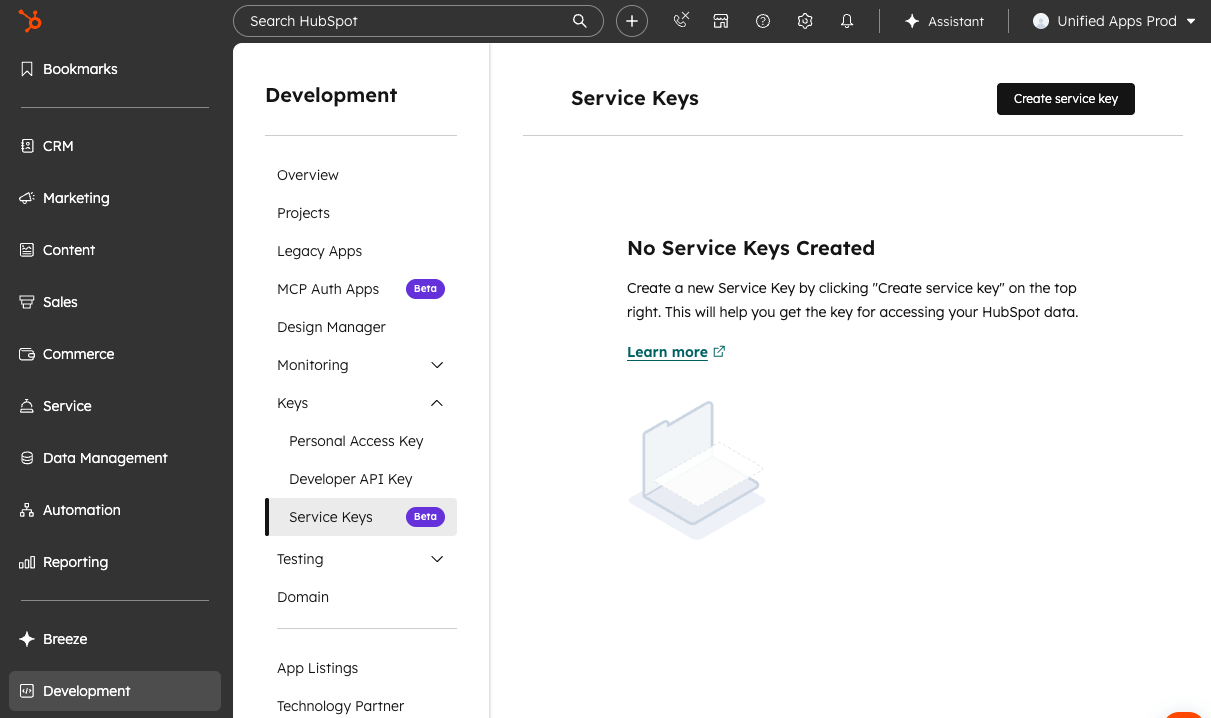
เลือก สร้างกุญแจบริการ (Create service key).
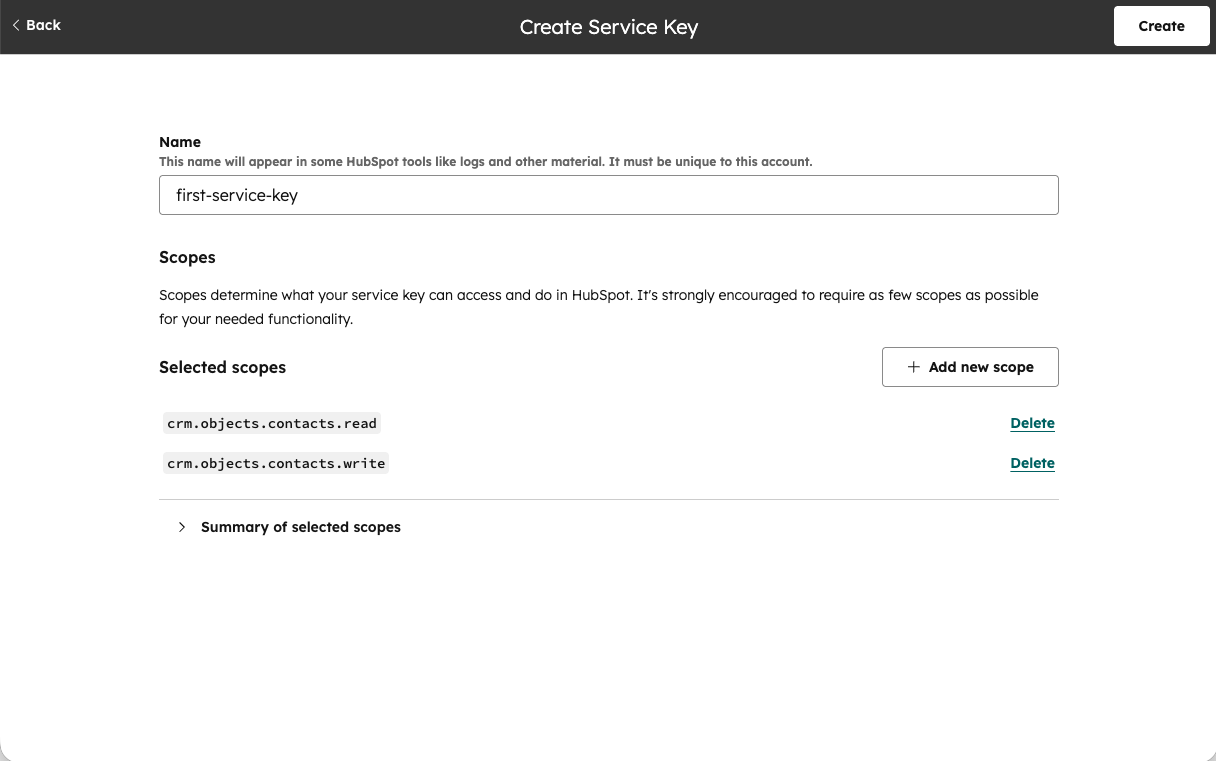
ใส่คำอธิบาย Name สำหรับคีย์ของคุณ
เลือก เพิ่มพื้นที่ใหม่ (Add new scope) และเลือกใบอนุญาตความต้องการการรวมของคุณ. หมายถึง ข้อกำหนดที่จำเป็นสำหรับ HubSpot Node สำหรับรายการของสปอตที่แนะนำ
เลือก Update เพื่อยืนยันการเลือกช่วงของคุณ
เลือก Create จากนั้นยืนยันในสนทนา
คลิกที่ชื่อคีย์บริการใหม่เพื่อนำไปสู่หน้ารายละเอียดและเลือก Show เพื่อเปิดเผยคีย์ของคุณ
คัดลอกค่าหลักโดยใช้ปุ่มคัดลอกและแทรกเป็นค่าหลัก App Token ใน credentials n8n ของคุณ
คีย์บริการในเบต้าสาธารณะ (Service keys in public beta)
คีย์บริการในขณะนี้อยู่ในเบต้าสาธารณะและภายใต้การเปลี่ยนแปลง คีย์บริการของ HubSpot สำหรับข้อมูลล่าสุด
ใช้ API Key Developer
หากต้องการกำหนดค่าข้อมูลประจำตัวนี้ คุณจะต้องมี ผู้พัฒนา HubSpot บัญชีและ:
- A Client ID : สร้างเมื่อคุณสร้างแอปพลิเคชันสาธารณะ
- A Client Secret : สร้างเมื่อคุณสร้างแอปพลิเคชันสาธารณะ
- A Developer API Key : สร้างจาก dashboard ของคุณ Developer Apps
- อ App ID : สร้างเมื่อคุณสร้างแอปพลิเคชันสาธารณะ
เพื่อสร้างแอปพลิเคชันสาธารณะและตั้งค่าใบรับรอง:
- เข้าสู่ระบบของคุณ บัญชีผู้พัฒนาแอป HubSpot .
- เลือก Apps จากแถบนำทางหลัก
- เลือก รับคีย์ API HubSpot (Get HubSpot API key) คุณอาจต้องเลือกตัวเลือกที่จะ แสดงกุญแจ (Show key).
- คัดลอกคีย์และลงใน n8n ในขณะที่ Developer API Key.
- ยังคงอยู่บน HubSpot Apps หน้าที่เลือก Create app.
- บน App Info แท็บ เพิ่ม A App name, Description, Logo และข้อมูลการติดต่อการสนับสนุนใด ๆ ที่คุณต้องการให้ ทุกคนที่พบกับแอปจะเห็นเหล่านี้
- เปิด Auth แท็บ
- คัดลอก App ID และเข้าสู่ n8n
- คัดลอก Client ID และเข้าสู่ n8n
- คัดลอก Client Secret และเข้าสู่ n8n
- ใน Scopes ส่วน ให้เลือก เพิ่มพื้นที่ใหม่ (Add new scope).
- เพิ่มสเปนทั้งหมดที่ระบุไว้ใน ข้อกำหนดที่จำเป็นสำหรับ HubSpot Trigger Node ไปยังแอปของคุณ
- เลือก Update.
- คัดลอก N8N OAuth Redirect URL และป้อนเป็น Redirect URL ในแอป HubSpot ของคุณ
- เลือก Create app เพื่อเสร็จสิ้นการสร้างแอป HubSpot
อ้างถึง HubSpot Public Apps ข้อมูลจำเพาะ สำหรับคำแนะนำรายละเอียดเพิ่มเติม
ข้อกำหนดที่จำเป็นสำหรับ HubSpot Trigger Node (Required scopes for HubSpot Trigger node)
หากคุณกำลังสร้างแอปเพื่อใช้กับ HubSpot Trigger node, n8n แนะนำให้เริ่มต้นด้วยจุดเหล่านี้:
| Element | Object | Permission | ชื่อ Scope (Scope name) |
|---|---|---|---|
| n/a | n/a | n/a | oauth |
| CRM | บริษัท | อ่าน | crm.objects.companies.read |
| CRM | แผนที่ของ บริษัท | อ่าน | crm.schemas.companies.read |
| CRM | ติดต่อ | อ่าน | crm.objects.contacts.read |
| CRM | แผนการติดต่อ | อ่าน | crm.schemas.contacts.read |
| CRM | ข้อตกลง | อ่าน | crm.objects.deals.read |
| CRM | แผนผนัง | อ่าน | crm.schemas.deals.read |
การใช้ OAuth2
หมายเหตุสำหรับผู้ใช้ n8n Cloud (Note for n8n Cloud users)
ผู้ใช้ระบบคลาวด์ไม่จำเป็นต้องระบุรายละเอียดการเชื่อมต่อ เลือก Connect my account เพื่อเชื่อมต่อผ่านเบราว์เซอร์ของคุณ
ถ้าคุณเป็น โฮสติ้งด้วยตนเอง n8n คุณจะต้องตั้งค่า OAuth2 จาก scratch โดยการสร้างแอปพลิเคชันสาธารณะใหม่:
- เข้าสู่ระบบของคุณ บัญชีผู้พัฒนาแอป HubSpot .
- เลือก Apps จากแถบนำทางหลัก
- เลือก Create app.
- บน App Info แท็บ เพิ่ม A App name, Description, Logo และข้อมูลการติดต่อการสนับสนุนใด ๆ ที่คุณต้องการให้ ทุกคนที่พบกับแอปจะเห็นเหล่านี้
- เปิด Auth แท็บ
- คัดลอก App ID และเข้าสู่ n8n
- คัดลอก Client ID และเข้าสู่ n8n
- คัดลอก Client Secret และเข้าสู่ n8n
- ใน Scopes ส่วน ให้เลือก เพิ่มพื้นที่ใหม่ (Add new scope).
- เพิ่มสเปนทั้งหมดที่ระบุไว้ใน ข้อกำหนดที่จำเป็นสำหรับ HubSpot Node ไปยังแอปของคุณ
- เลือก Update.
- คัดลอก N8N OAuth Redirect URL และป้อนเป็น Redirect URL ในแอป HubSpot ของคุณ
- เลือก Create app เพื่อเสร็จสิ้นการสร้างแอป HubSpot
อ้างถึง HubSpot Public Apps ข้อมูลจำเพาะ สำหรับคำแนะนำรายละเอียดเพิ่มเติม หากคุณต้องการรายละเอียดเพิ่มเติมเกี่ยวกับสิ่งที่เกิดขึ้นใน OAuth Web Flow โปรดดูที่ HubSpot ทำงานกับเอกสาร OAuth .
ข้อกำหนดที่จำเป็นสำหรับ HubSpot Node
หากคุณกำลังสร้างแอปเพื่อใช้กับ HubSpot node, n8n แนะนำให้เริ่มต้นด้วยจุดเหล่านี้:
| Element | Object | Permission | ชื่อพื้นที่(s) (Scope name(s)) |
|---|---|---|---|
| n/a | n/a | n/a | oauth |
| n/a | n/a | n/a | forms |
| n/a | n/a | n/a | tickets |
| CRM | บริษัท | อ่าน |
|
| CRM | แผนที่ของ บริษัท | อ่าน | crm.schemas.companies.read |
| CRM | แผนการติดต่อ | อ่าน | crm.schemas.contacts.read |
| CRM | ติดต่อ | อ่าน |
|
| CRM | ข้อตกลง | อ่าน |
|
| CRM | แผนผนัง | อ่าน | crm.schemas.deals.read |
| CRM | เจ้าภาพ | อ่าน | crm.objects.owners.read |
| CRM | รายการ | เขียน | crm.lists.write |
