
สร้าง workflow แรกของคุณใน n8n และเรียนรู้แนวคิดหลักบางประการ
คู่มือนี้จะแสดงให้เห็นว่าวิธีการสร้าง workflow 1 ใน n8n พร้อมอธิบายแนวคิดสำคัญในแต่ละขั้นตอน คุณจะ:
- สร้าง workflow ใหม่ตั้งแต่ต้น
- การเข้าใจแนวคิดและทักษะหลักรวมถึง:
คู่มือ Quickstart นี้ใช้ n8n Cloud , ที่แนะนำสำหรับผู้ใช้ใหม่ การทดสอบฟรีมีอยู่ หากคุณไม่ได้ใช้งานแล้ว ลงทะเบียน สำหรับบัญชีตอนนี้
หากต้องการ self-host ให้รัน curl -fsSL https://get.n8n.io | sh เพื่อให้ n8n ทำงานบนเครื่องของคุณในขั้นตอนเดียว (ดู คู่มือการตั้งค่าแบบเดี่ยว ), จากนั้นกลับและปฏิบัติตามขั้นตอนด้านล่าง http://localhost:5678 แทนที่ Cloud instance ของคุณ
ขั้นตอนหนึ่ง: สร้าง workflow ใหม่
เมื่อคุณเปิด n8n คุณจะเห็นเช่นกัน:
- หน้าต่างที่มีข้อความยินดีต้อนรับและสองปุ่มขนาดใหญ่: เลือก Start from Scratch สร้าง workflow ใหม่
- ที่ Workflows รายการใน The Overview หน้า. เลือก Create Workflow สร้าง workflow ใหม่
ขั้นตอนที่สอง: เพิ่ม node trigger
n8n มีสองวิธีในการเริ่มต้น workflow:
- เริ่มด้วยตนเอง (Manual) โดยเลือก Execute Workflow.
- เริ่มอัตโนมัติโดยใช้ trigger node เป็น node แรก ระบบจะเริ่ม workflow เมื่อเกิดเหตุการณ์ภายนอกหรือตามเงื่อนไขที่กำหนด
บทเรียนนี้ใช้ Schedule Trigger , ซึ่งช่วยให้คุณสามารถดำเนินการ workflow บนแผนที่:
- เลือก Add first step.
- ค้นหา Schedule . n8n แสดงรายการของช่องที่ตรงกับการค้นหา
- เลือก Schedule Trigger เพื่อเพิ่มคอยด์ไปยังช่อง n8n เปิดคอยด์
- สำหรับ Trigger Interval ให้เลือก Weeks.
- สำหรับ Weeks Between Triggers , เข้า
1. - ใส่เวลาและวัน สำหรับตัวอย่างนี้เลือก Monday ใน Trigger on Weekdays ให้เลือก 9am ใน Trigger at Hour และเข้า
0ใน Trigger at Minute. - ปิดที่ ดูรายละเอียด node (node details view) กลับไปที่แคนาดา
ขั้นตอนที่สาม: เพิ่มร่อง NASA และตั้งค่าการรับรอง
ที่ NASA การโต้ตอบกับ NASA สาธารณะ APIs การค้นหาข้อมูลที่เป็นประโยชน์ การสอนนี้ใช้ข้อมูลในเวลาจริงจาก API เพื่อค้นหาเหตุการณ์พลังงานแสงอาทิตย์
credentials
การรับรองเป็นชิ้นส่วนส่วนตัวของข้อมูลที่ออกโดยแอพและบริการเพื่อรับรองคุณเป็นผู้ใช้และช่วยให้คุณเชื่อมต่อและแบ่งปันข้อมูลระหว่างแอพหรือบริการและ n8n node ข้อมูลที่จำเป็นแตกต่างกันตามแอพหรือบริการ คุณควรระวังเกี่ยวกับการแบ่งปันหรือเปิดเผยรับรองนอก n8n
เลือก Add node
 เชื่อมต่อบนคอยด์ชาร์จชาร์จ
 ค้นหา NASA . n8n แสดงรายการของช่องที่ตรงกับการค้นหา
เลือก NASA ดูรายการการดำเนินงาน
ค้นหาและเลือก Get a DONKI solar flare . การดำเนินการนี้ส่งคืนรายงานเกี่ยวกับเปลวสุริยะล่าสุด เมื่อคุณเลือกการดำเนินการ n8n จะเพิ่ม node ลงในแคนวาสและเปิดขึ้น
หากต้องการเข้าถึง NASA API คุณต้องตั้งค่าข้อมูลประจำตัว:
- เลือก Credential for NASA API แบบเลื่อนลง
- เลือก Create new credential . n8n เปิดมุมมอง credentials
- ไปที่ NASA API และกรอกแบบฟอร์มจาก Generate API Key ลิงค์ ไซต์ NASA จะสร้างกุญแจและส่งอีเมลไปยังที่อยู่ที่คุณป้อน
- ตรวจสอบบัญชีอีเมลของคุณเพื่อหาคีย์ API หากคุณไม่เห็น ให้ตรวจสอบโฟลเดอร์ขยะหรือสแปมของคุณ คัดลอกคีย์แล้ววางลงใน API Key ใน n8n
- เลือก Save.
- ปิดหน้าจอข้อมูลประจำตัว n8n กลับสู่ node credentials ใหม่ควรถูกเลือกโดยอัตโนมัติ Credential for NASA API.
ตามค่าเริ่มต้น DONKI Solar Flare จะให้ข้อมูลสำหรับ 30 วันที่ผ่านมา หากต้องการจำกัดให้เหลือแค่สัปดาห์สุดท้าย ให้ใช้ Additional Fields:
- เลือก Add field.
- เลือก Start date.
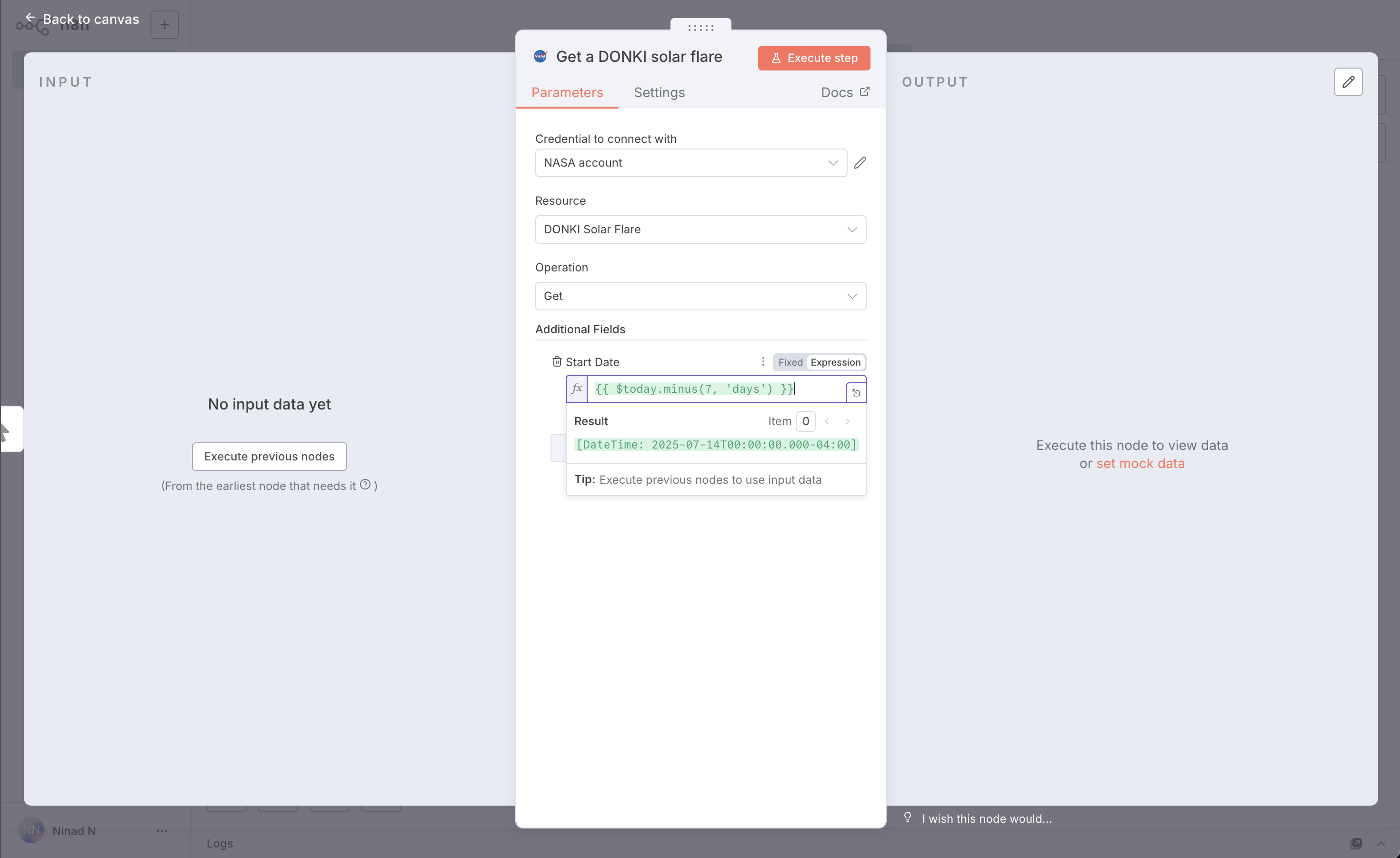
- หากต้องการรับรายงานที่เริ่มตั้งแต่สัปดาห์ที่แล้ว คุณสามารถใช้ expression: ถัดจาก Start date ให้เลือก Expression จากนั้นเลือกปุ่มขยาย
 เพื่อเปิดตัวแก้ไข expression แบบเต็ม
 - ใน Expression ในช่อง ให้ป้อน expression ต่อไปนี้:
{{ $today.minus(7, 'days') }}ซึ่งจะสร้างวันที่ในรูปแบบที่ถูกต้อง 7 วันก่อนวันที่ปัจจุบัน
ปิด Edit Expression กิริยาช่วยเพื่อกลับไปยัง node NASA
ตอนนี้คุณสามารถตรวจสอบว่า node ทำงานและส่งกลับวันที่คาดหวัง: เลือก Execute step เพื่อรัน node ด้วยตนเอง n8n เรียกใช้ NASA API และแสดงรายละเอียดของเปลวสุริยะในช่วงเจ็ดวันที่ผ่านมา OUTPUT ส่วน
ปิด node NASA เพื่อกลับไปยังพื้นที่ workflow
ขั้นตอนที่สี่: เพิ่มตรรกะด้วย node If
n8n รองรับตรรกะที่ซับซ้อนใน workflow บทช่วยสอนนี้ใช้ If เพื่อสร้างสองสาขาซึ่งแต่ละสาขาสร้างรายงานจากข้อมูลของ NASA เปลวสุริยะมีห้าประเภทที่เป็นไปได้ node If จะส่งรายงานที่มีการจำแนกประเภทที่ต่ำกว่าไปยัง output หนึ่ง และการจัดประเภทที่สูงกว่าไปยังอีก output หนึ่ง
เพิ่ม node If:
เลือก Add node
ตัวเชื่อมต่อบน node NASA ค้นหา If . n8n แสดงรายการ node ที่ตรงกับการค้นหา
เลือก If เพื่อเพิ่ม node ลงบนผืนผ้าใบ n8n เปิด node
คุณต้องตรวจสอบมูลค่าของ
classTypeทรัพย์สินในข้อมูลของ NASA เมื่อต้องการทำสิ่งนี้:ลาก ประเภทคลาส (classType) เข้าไป Value 1.
ตรวจสอบให้แน่ใจว่าคุณใช้งาน node NASA ในส่วนก่อนหน้า (Make sure you ran the NASA node in the previous section)
หากคุณไม่ได้ทำตามขั้นตอนในส่วนก่อนหน้าเพื่อเรียกใช้ node NASA คุณจะไม่เห็นข้อมูลใดๆ ที่ต้องดำเนินการในขั้นตอนนี้
เปลี่ยนการดำเนินการเปรียบเทียบเป็น string > มี (String > Contains).
ใน Value 2 , เข้า X . นี่คือการจำแนกประเภทสูงสุดของเปลวสุริยะ ในขั้นตอนถัดไป คุณจะสร้างรายงานสองฉบับ: รายงานหนึ่งสำหรับเปลวสุริยะระดับ X และอีกรายงานหนึ่งสำหรับเปลวสุริยะที่มีขนาดเล็กทั้งหมด
ตอนนี้คุณสามารถตรวจสอบว่า node ทำงานและส่งกลับวันที่คาดหวัง: เลือก Execute step เพื่อรัน node ด้วยตนเอง n8n ทดสอบข้อมูลตามเงื่อนไข และแสดงว่าผลลัพธ์ใดตรงกับจริงหรือเท็จใน OUTPUT แผงหน้าปัด
สัปดาห์ที่ไม่มีเปลวสุริยะขนาดใหญ่ (Weeks without large solar flares)
ในบทช่วยสอนนี้ คุณกำลังทำงานกับข้อมูลสด หากคุณพบว่าไม่มีเปลวสุริยะระดับ X เมื่อคุณรัน workflow ให้ลองเปลี่ยนใหม่ X ใน Value 2 ด้วยอย่างใดอย่างหนึ่ง A, B, C หรือ M.
เมื่อคุณพอใจแล้ว node จะส่งคืนเหตุการณ์บางอย่าง คุณสามารถปิด node เพื่อกลับสู่แคนวาสได้
ขั้นตอนที่ห้า: ส่งออกข้อมูลจาก workflow ของคุณ
ขั้นตอนสุดท้ายของขั้นตอนการทำงานคือการส่งรายงานสองฉบับเกี่ยวกับเปลวสุริยะ สำหรับตัวอย่างนี้ คุณจะส่งข้อมูลไปที่ โพสต์บิน . Postbin เป็นบริการรับข้อมูลและแสดงบนหน้าเว็บชั่วคราว
บน node If ให้เลือก Add node
ขั้วต่อที่มีป้ายกำกับ จริง (true).ค้นหา PostBin . n8n แสดงรายการ node ที่ตรงกับการค้นหา
เลือก PostBin.
เลือก ส่งคำขอ (Send a request) . n8n เพิ่ม node ลงในแคนวาสและเปิดขึ้นมา
ไปที่ โพสต์บิน และเลือก Create Bin . เปิดแท็บทิ้งไว้เพื่อให้คุณสามารถกลับมาที่แท็บนั้นได้เมื่อทดสอบ workflow
คัดลอก ID ถังขยะ ดูเหมือนว่า
1651063625300-2016451240051.ใน n8n ให้วาง Postbin ID ของคุณลงไป Bin ID.
ตอนนี้กำหนดค่าข้อมูลที่จะส่งไปยัง Postbin ต่อไป Bin Content ให้เลือก Expression แท็บ (คุณจะต้องวางเมาส์เหนือไฟล์ Bin Content เพื่อให้แท็บปรากฏขึ้น) จากนั้นเลือกปุ่มขยาย
เพื่อเปิดตัวแก้ไข expression แบบเต็ม ตอนนี้คุณสามารถคลิกและลากฟิลด์ที่ถูกต้องจาก output node If ลงในตัวแก้ไข expression เพื่อสร้างการอ้างอิงสำหรับป้ายกำกับนี้โดยอัตโนมัติ ในกรณีนี้ ฟิลด์ที่คุณต้องการคือ
classType.เมื่อวางลงในเครื่องมือแก้ไข expression แล้ว มันจะแปลงเป็นข้อมูลอ้างอิงนี้:
{{$json["classType"]}}. เพิ่มข้อความเพื่อให้สำนวนแบบเต็มคือ:There was a solar flare of class {{$json["classType"]}}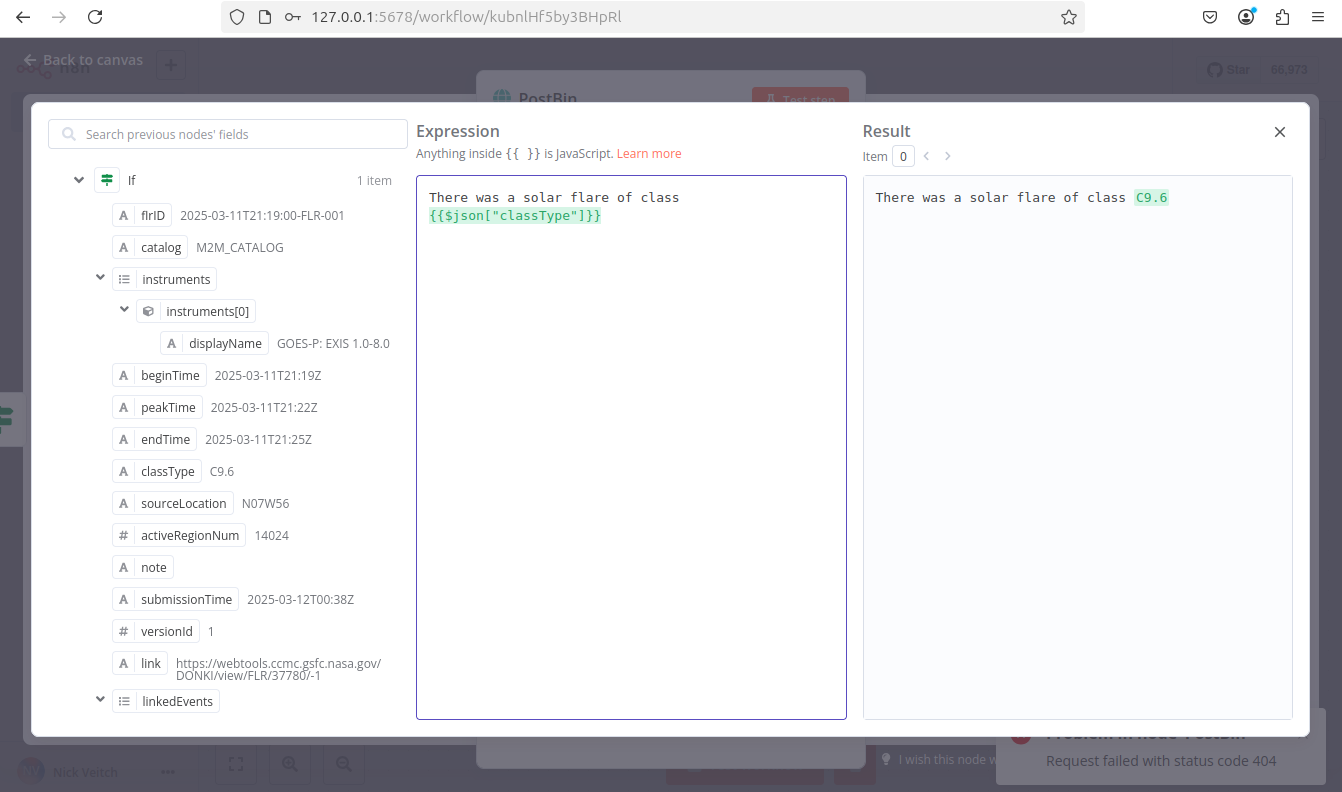
ปิดตัวแก้ไข expression เพื่อกลับไปยัง node
ปิด node Postbin เพื่อกลับสู่พื้นที่ทำงาน
เพิ่ม node Postbin อื่นเพื่อจัดการ เท็จ (false) เส้นทางเอาท์พุตจาก node If:
- วางเมาส์เหนือ node Postbin จากนั้นเลือก Node context menu
 > node ซ้ำ (Duplicate node) เพื่อทำซ้ำ node Postbin แรก
 - ลาก เท็จ (false) เชื่อมต่อจาก node If ไปด้านซ้ายของ node Postbin ใหม่
- วางเมาส์เหนือ node Postbin จากนั้นเลือก Node context menu
ขั้นตอนที่หก: ทดสอบ workflow
- ตอนนี้คุณสามารถทดสอบ workflow ทั้งหมดได้แล้ว เลือก Execute Workflow . n8n รัน workflow โดยแสดงแต่ละขั้นตอนที่กำลังดำเนินการอยู่
- กลับไปที่ถังขยะ Postbin ของคุณ รีเฟรชหน้าเพื่อดูผลลัพธ์
- หากคุณต้องการใช้ workflow นี้ (หรืออีกนัยหนึ่ง หากคุณต้องการให้ทำงานสัปดาห์ละครั้งโดยอัตโนมัติ) คุณต้องเผยแพร่ workflow โดยคลิก Publish.
จำกัดเวลา (Time limit)
ถังขยะของ Postbin จะอยู่ได้ 30 นาทีหลังจากการสร้าง คุณอาจต้องสร้างถังขยะใหม่และอัปเดต ID ใน node Postbin หากคุณใช้งานเกินขีดจำกัดเวลานี้
ขอแสดงความยินดี
ตอนนี้คุณมี workflow ที่ทำงานอย่างสมบูรณ์ซึ่งทำให้สิ่งบางอย่างมีประโยชน์! มันควรดูเหมือนสิ่งนี้:
ในทางที่คุณได้ค้นพบ:
- วิธีการหาคิวส์ที่คุณต้องการและเชื่อมต่อกับพวกเขา
- วิธีการใช้ expressionเพื่อจัดการข้อมูล
- วิธีการสร้างใบรับรองและเชื่อมโยงพวกเขากับ nodes
- วิธีการใช้โลจิกในกระบวนการทำงานของคุณ
มีสิ่งมากมายที่คุณสามารถเพิ่มได้ (อาจเพิ่มข้อมูลการรับรองเพิ่มเติมและปุ่มเพื่อส่งอีเมลเกี่ยวกับผลลัพธ์) หรืออาจมีโครงการที่เฉพาะเจาะจงในใจของคุณ ไม่ว่าขั้นตอนต่อไปของคุณจะช่วยทรัพยากรที่เชื่อมโยงด้านล่าง
ขั้นตอนต่อไป
- มีความสนใจในสิ่งที่คุณสามารถทำกับ AI? ค้นหา วิธีการสร้างตัวแทนแชท AI กับ n8n .
- เอา หลักสูตรที่ N8n Academy .
- ค้นหาตัวอย่างเพิ่มเติมใน หลักสูตรการทำงาน .
ทรัพยากรที่เกี่ยวข้อง
หมายเหตุ
-
workflow n8n คือชุดของ node ที่ทำให้กระบวนการเป็นแบบอัตโนมัติ workflow จะเริ่มดำเนินการเมื่อมีเงื่อนไข trigger เกิดขึ้น และดำเนินการตามลำดับเพื่อให้บรรลุงานที่ซับซ้อน ↩
-
ใน n8n ข้อมูลประจำตัวจะจัดเก็บข้อมูลการตรวจสอบสิทธิ์เพื่อเชื่อมต่อกับแอปและบริการเฉพาะ หลังจากสร้าง credentials ด้วยข้อมูลการตรวจสอบสิทธิ์ของคุณ (ชื่อผู้ใช้และรหัสผ่าน คีย์ API ความลับของ OAuth ฯลฯ) คุณสามารถใช้ node แอปที่เกี่ยวข้องเพื่อโต้ตอบกับบริการได้ ↩
-
ใน n8n expression อนุญาตให้คุณเติม parameter node แบบไดนามิกโดยการรันโค้ด JavaScript แทนที่จะระบุค่าคงที่ คุณสามารถใช้ไวยากรณ์ expression n8n เพื่อกำหนดค่าโดยใช้ข้อมูลจาก node ก่อนหน้า workflow อื่นๆ หรือสภาพแวดล้อม n8n ของคุณ ↩
